Domain vgdy.de kaufen?
Wir ziehen mit dem Projekt
vgdy.de um.
Sind Sie am Kauf der Domain
vgdy.de interessiert?
domain@kv-gmbh.de · 0541-91531010
Domain vgdy.de kaufen?
Wo ist der Windows Button?
Der Windows-Button befindet sich normalerweise auf der Tastatur von Windows-Computern. Er sieht aus wie das Windows-Logo, das aus vier kleinen Quadraten besteht. Oft befindet er sich zwischen der Strg- und der Alt-Taste auf der unteren linken Seite der Tastatur. Wenn du den Windows-Button drückst, öffnet sich normalerweise das Startmenü von Windows, von dem aus du Programme starten, Einstellungen ändern und auf verschiedene Funktionen zugreifen kannst. Wenn du den Windows-Button nicht auf deiner Tastatur finden kannst, könnte es sein, dass du eine spezielle Tastatur oder ein anderes Betriebssystem verwendest. **
Wo finde ich den Windows Button?
Der Windows-Button befindet sich normalerweise auf der Tastatur eines Windows-Computers. Er wird oft mit dem Windows-Logo gekennzeichnet, das aus vier quadratischen Fenstern besteht. Auf vielen Tastaturen befindet sich der Windows-Button zwischen der Strg- und der Alt-Taste auf der linken Seite der Tastatur. Alternativ kann der Windows-Button auch auf der rechten Seite der Tastatur zwischen der Alt-Gr und der Menü-Taste liegen. Wenn du den Windows-Button auf deiner Tastatur nicht finden kannst, überprüfe die Bedienungsanleitung deines Computers oder suche online nach spezifischen Informationen zu deinem Tastaturmodell. **


Ähnliche Suchbegriffe für Windows-Button
Top-Angebote
Produkte zum Begriff Windows-Button:
-
CSL Gamepad LUX Wired RGB Controller for Windows (Windows), Gaming Controller, TransparentDer BoostBoxx LUX Gaming Controller eröffnet PC-Gamern ein Spielerlebnis, das dem eines klassischen XBOX Controllers in nichts nachsteht. Sein transparentes Design mit vier kräftigen RGB-LEDs verleiht ihm einen futuristischen Look. Seine reibungslose Kompatibilität mit Windows 10 und Windows 11 macht ihn zu einer idealen Wahl für alle Spieler, die auf den Komfort eines Gamepads am PC nicht verzichten möchten. Die Tastenbelegung des BoostBoxx LUX Controllers orientiert sich an einem klassischen XBOX-Layout und umfasst zwei Joysticks, A/B/X/Y-Tasten, ein Steuerkreuz (D-Pad), sowie vier Schultertasten (LT/LB, RT/RB). Die Menü-, Ansichts-, Share- und XBOX-Taste ermöglichen eine einfache Navigation, während die Funktionstaste zusätzliche Anpassungsmöglichkeiten bietet. Ein besonderes Highlight ist die steuerbare LED-Beleuchtung des transparenten Controllers. Durch Tastenkombinationen können Sie die Farbwahl und Helligkeit anpassen sowie zwischen vier verschiedenen Beleuchtungsmodi wählen, um Ihren Controller nach Ihren Wünschen einzustellen. Für maximale Flexibilität ist der BoostBoxx LUX Gaming Controller mit einem abnehmbaren 3 Meter langen USB/microUSB-Kabel ausgestattet. Dies gewährleistet nicht nur eine bequeme Reichweite, sondern auch eine schnelle Verbindung zu Ihrem PC. Der Controller ermöglicht zudem die direkte Verbindung von Headsets über die integrierte 3,5mm Klinke, was ein immersives Klangerlebnis ohne zusätzlichen Aufwand ermöglicht.75,96 €*Versand: 0,00 €Sichere Weiterleitung zum Anbieter
-
Nacon Gaming GC-200WL Wireless Gaming Controller (PC, Windows), Gaming Controller, MehrfarbigFeatures - Kabelloser PC Gaming Controller mit 2,4 GHz Funktechnik (Reichweite ca. 10m) - 2 Analog-Sticks, 6 Tasten, 2 Trigger, 2 Schultertasten, - Steuerkreuz, Home-Taste - 2 Vibrationsmotoren - 100% kompatibel zu allen PC-Spielen (XInput& DirectInput8) - Soft-Touch-Oberfläche für perfekten Halt - Integrierter 700mAh-Akku / USB-Ladekabel - Kompatibel mit Windows Vista/7/8/10/11.40,00 €*Versand: 0,00 €Sichere Weiterleitung zum Anbieter
-
HORI Horipad + (Switch, Windows), Gaming Controller, SchwarzErlebe den modernsten und umfangreich individualisierbaren kabelgebundenen Controller in der Hori-Familie: das Horipad + für Nintendo Switch. Ausgestattet mit der neuen Motion Aim Technologie, die sich vom Gyrosensor und Beschleunigungssensor im Joy-Con und Nintendo Switch Pro Controller unterscheidet.30,92 €*Versand: 0,00 €Sichere Weiterleitung zum Anbieter
-
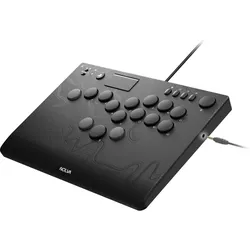
HORI Nolva (PS5, Windows), Gaming Controller, SchwarzDer Hori Nolva Mechanical All-Button Arcade Controller für PlayStation 5 und Windows 11/10, der erste All-Button Controller von Hori. Passe dein Tasten-Layout mit drei benutzerdefinierten Tasten mit Hot-Swap-Schaltern an. Solide Konstruktion, leicht und kompakt für den Einsatz zu Hause und unterwegs. Ausgestattet mit einem Schalter mit Tastensperre, einem Touchpad, einem 3,5-mm-Kopfhöreranschluss, einem abnehmbaren Kabel mit Kabelsperre zur Vermeidung von Verbindungsabbrüchen und einer rutschfesten Basis für ein stabiles Spielerlebnis. Die Tastenfunktionen können mit der Begleit-App angepasst werden. (Bitte beachte, dass für die Verwendung mit PlayStation 4-Konsolen eine kabelgebundene Verbindung über ein USB-C-zu-USB-A-Datenkabel erforderlich ist, wie z. B. das separat erhältliche Hori SPF-015U USB Charging Play Cable für PlayStation 5 oder ein gleichwertiges Kabel). Offiziell lizenziert von Sony.160,12 €*Versand: 0,00 €Sichere Weiterleitung zum Anbieter


-
Hat Windows 11 keinen Internet-Button mehr?
Windows 11 hat weiterhin eine Internetverbindungsfunktion, jedoch wurde der klassische Internet Explorer durch den neuen Microsoft Edge-Browser ersetzt. Der Internetzugriff kann über das Startmenü, die Taskleiste oder den Microsoft Edge-Browser hergestellt werden. **
-
Wie entferne ich den Herunterfahren-Button bei Windows 11?
Es gibt keine offizielle Möglichkeit, den Herunterfahren-Button in Windows 11 zu entfernen. Der Herunterfahren-Button ist ein wichtiger Bestandteil des Betriebssystems und sollte nicht deaktiviert werden. Wenn Sie jedoch aus Sicherheitsgründen den Zugriff auf den Herunterfahren-Button einschränken möchten, können Sie dies über Gruppenrichtlinien oder Registrierungseinstellungen tun. Es wird jedoch empfohlen, solche Änderungen nur vorzunehmen, wenn Sie über fortgeschrittene Kenntnisse verfügen und die Auswirkungen verstehen. **
-
Wie entferne ich den Herunterfahren-Button bei Windows 11?
Es gibt derzeit keine offizielle Möglichkeit, den Herunterfahren-Button in Windows 11 zu entfernen. Es ist jedoch möglich, dass in zukünftigen Updates von Windows 11 diese Option hinzugefügt wird. In der Zwischenzeit könnten Sie versuchen, alternative Methoden zu verwenden, um Ihren Computer herunterzufahren, wie zum Beispiel die Verwendung der Tastenkombination "Alt + F4" oder das Erstellen einer Verknüpfung auf dem Desktop. **
-
Fehlt der Herunterfahren-Button in der Benutzeransicht von Windows 10?
Nein, der Herunterfahren-Button ist in der Benutzeransicht von Windows 10 vorhanden. Sie können darauf zugreifen, indem Sie auf das Startmenü klicken und dann auf das Power-Symbol klicken, das sich unten links im Menü befindet. Dort haben Sie die Möglichkeit, den Computer herunterzufahren, neu zu starten oder in den Ruhezustand zu versetzen. **


Wie kann ich den Bluetooth-Button unter Windows 10 verwenden?
Um den Bluetooth-Button unter Windows 10 zu verwenden, klicke auf das Bluetooth-Symbol in der Taskleiste. Dort kannst du Bluetooth ein- oder ausschalten und nach verfügbaren Geräten suchen. Klicke auf das gewünschte Gerät, um es zu verbinden. **
Warum funktioniert der "Aktionen starten"-Button im Windows 10 Virenprogramm nicht?
Es gibt verschiedene mögliche Gründe, warum der "Aktionen starten"-Button im Windows 10 Virenprogramm nicht funktioniert. Es könnte ein technisches Problem mit der Software selbst geben, wie zum Beispiel ein Fehler oder eine Inkompatibilität mit dem Betriebssystem. Es ist auch möglich, dass das Virenprogramm nicht richtig konfiguriert ist oder dass es von anderen Programmen oder Einstellungen blockiert wird. Es könnte auch sein, dass das Virenprogramm nicht über die erforderlichen Berechtigungen verfügt, um bestimmte Aktionen auszuführen. In solchen Fällen ist es ratsam, den technischen Support des Virenprogramms zu kontaktieren, um das Problem zu diagnostizieren und eine Lösung zu finden. **
Top-Angebote
Produkte zum Begriff Windows-Button:
-
Microsoft Adaptive Joystick Button (Windows), Gaming Controller, SchwarzErsetzen oder ergänzen Sie herkömmliche Tastaturen mit den anpassungsfähigen kabellosen Tasten und kabelgebundenen Schaltern, mit denen Sie die Kontrolle haben und ganz einfach Ihre eigenen Eingaben erstellen können. Bestehend aus einem zentralen adaptiven Hub, der mit bis zu vier kabellosen Tasten und kabelgebundenen Standardanschlüssen gekoppelt werden kann, damit Sie die für Sie am besten geeignete Konfiguration erstellen können.117,86 €*Versand: 0,00 €Sichere Weiterleitung zum Anbieter
-
CSL Gamepad LUX Wired RGB Controller for Windows (Windows), Gaming Controller, TransparentDer BoostBoxx LUX Gaming Controller eröffnet PC-Gamern ein Spielerlebnis, das dem eines klassischen XBOX Controllers in nichts nachsteht. Sein transparentes Design mit vier kräftigen RGB-LEDs verleiht ihm einen futuristischen Look. Seine reibungslose Kompatibilität mit Windows 10 und Windows 11 macht ihn zu einer idealen Wahl für alle Spieler, die auf den Komfort eines Gamepads am PC nicht verzichten möchten. Die Tastenbelegung des BoostBoxx LUX Controllers orientiert sich an einem klassischen XBOX-Layout und umfasst zwei Joysticks, A/B/X/Y-Tasten, ein Steuerkreuz (D-Pad), sowie vier Schultertasten (LT/LB, RT/RB). Die Menü-, Ansichts-, Share- und XBOX-Taste ermöglichen eine einfache Navigation, während die Funktionstaste zusätzliche Anpassungsmöglichkeiten bietet. Ein besonderes Highlight ist die steuerbare LED-Beleuchtung des transparenten Controllers. Durch Tastenkombinationen können Sie die Farbwahl und Helligkeit anpassen sowie zwischen vier verschiedenen Beleuchtungsmodi wählen, um Ihren Controller nach Ihren Wünschen einzustellen. Für maximale Flexibilität ist der BoostBoxx LUX Gaming Controller mit einem abnehmbaren 3 Meter langen USB/microUSB-Kabel ausgestattet. Dies gewährleistet nicht nur eine bequeme Reichweite, sondern auch eine schnelle Verbindung zu Ihrem PC. Der Controller ermöglicht zudem die direkte Verbindung von Headsets über die integrierte 3,5mm Klinke, was ein immersives Klangerlebnis ohne zusätzlichen Aufwand ermöglicht.75,96 €*Versand: 0,00 €Sichere Weiterleitung zum Anbieter
-
Nacon Gaming GC-200WL Wireless Gaming Controller (PC, Windows), Gaming Controller, MehrfarbigFeatures - Kabelloser PC Gaming Controller mit 2,4 GHz Funktechnik (Reichweite ca. 10m) - 2 Analog-Sticks, 6 Tasten, 2 Trigger, 2 Schultertasten, - Steuerkreuz, Home-Taste - 2 Vibrationsmotoren - 100% kompatibel zu allen PC-Spielen (XInput& DirectInput8) - Soft-Touch-Oberfläche für perfekten Halt - Integrierter 700mAh-Akku / USB-Ladekabel - Kompatibel mit Windows Vista/7/8/10/11.40,00 €*Versand: 0,00 €Sichere Weiterleitung zum Anbieter
-
Wo ist der Windows Button?
Der Windows-Button befindet sich normalerweise auf der Tastatur von Windows-Computern. Er sieht aus wie das Windows-Logo, das aus vier kleinen Quadraten besteht. Oft befindet er sich zwischen der Strg- und der Alt-Taste auf der unteren linken Seite der Tastatur. Wenn du den Windows-Button drückst, öffnet sich normalerweise das Startmenü von Windows, von dem aus du Programme starten, Einstellungen ändern und auf verschiedene Funktionen zugreifen kannst. Wenn du den Windows-Button nicht auf deiner Tastatur finden kannst, könnte es sein, dass du eine spezielle Tastatur oder ein anderes Betriebssystem verwendest. **
-
Wo finde ich den Windows Button?
Der Windows-Button befindet sich normalerweise auf der Tastatur eines Windows-Computers. Er wird oft mit dem Windows-Logo gekennzeichnet, das aus vier quadratischen Fenstern besteht. Auf vielen Tastaturen befindet sich der Windows-Button zwischen der Strg- und der Alt-Taste auf der linken Seite der Tastatur. Alternativ kann der Windows-Button auch auf der rechten Seite der Tastatur zwischen der Alt-Gr und der Menü-Taste liegen. Wenn du den Windows-Button auf deiner Tastatur nicht finden kannst, überprüfe die Bedienungsanleitung deines Computers oder suche online nach spezifischen Informationen zu deinem Tastaturmodell. **
-
Hat Windows 11 keinen Internet-Button mehr?
Windows 11 hat weiterhin eine Internetverbindungsfunktion, jedoch wurde der klassische Internet Explorer durch den neuen Microsoft Edge-Browser ersetzt. Der Internetzugriff kann über das Startmenü, die Taskleiste oder den Microsoft Edge-Browser hergestellt werden. **
-
Wie entferne ich den Herunterfahren-Button bei Windows 11?
Es gibt keine offizielle Möglichkeit, den Herunterfahren-Button in Windows 11 zu entfernen. Der Herunterfahren-Button ist ein wichtiger Bestandteil des Betriebssystems und sollte nicht deaktiviert werden. Wenn Sie jedoch aus Sicherheitsgründen den Zugriff auf den Herunterfahren-Button einschränken möchten, können Sie dies über Gruppenrichtlinien oder Registrierungseinstellungen tun. Es wird jedoch empfohlen, solche Änderungen nur vorzunehmen, wenn Sie über fortgeschrittene Kenntnisse verfügen und die Auswirkungen verstehen. **
Ähnliche Suchbegriffe für Windows-Button
-
HORI Horipad + (Switch, Windows), Gaming Controller, SchwarzErlebe den modernsten und umfangreich individualisierbaren kabelgebundenen Controller in der Hori-Familie: das Horipad + für Nintendo Switch. Ausgestattet mit der neuen Motion Aim Technologie, die sich vom Gyrosensor und Beschleunigungssensor im Joy-Con und Nintendo Switch Pro Controller unterscheidet.30,92 €*Versand: 0,00 €Sichere Weiterleitung zum Anbieter
-
HORI Nolva (PS5, Windows), Gaming Controller, SchwarzDer Hori Nolva Mechanical All-Button Arcade Controller für PlayStation 5 und Windows 11/10, der erste All-Button Controller von Hori. Passe dein Tasten-Layout mit drei benutzerdefinierten Tasten mit Hot-Swap-Schaltern an. Solide Konstruktion, leicht und kompakt für den Einsatz zu Hause und unterwegs. Ausgestattet mit einem Schalter mit Tastensperre, einem Touchpad, einem 3,5-mm-Kopfhöreranschluss, einem abnehmbaren Kabel mit Kabelsperre zur Vermeidung von Verbindungsabbrüchen und einer rutschfesten Basis für ein stabiles Spielerlebnis. Die Tastenfunktionen können mit der Begleit-App angepasst werden. (Bitte beachte, dass für die Verwendung mit PlayStation 4-Konsolen eine kabelgebundene Verbindung über ein USB-C-zu-USB-A-Datenkabel erforderlich ist, wie z. B. das separat erhältliche Hori SPF-015U USB Charging Play Cable für PlayStation 5 oder ein gleichwertiges Kabel). Offiziell lizenziert von Sony.160,12 €*Versand: 0,00 €Sichere Weiterleitung zum Anbieter
-
G.Skill WigiDash (Windows), Gaming Controller, Schwarz, Grau7-Zoll-Touch-Panel für deinen Schreibtisch Anpassbar via Widgets Anschluss über USB-C Individualisierbar mit Hotkeys, Shortcuts oder Systembefehlen Auflösung von 1.024 x 600 Pixeln Touch-Panel für deinen Schreibtisch - Erlebe verbesserte Produktivität und Multitasking mit WigiDash, dem ultimativen PC-Befehlspanel für Gamer, Content-Ersteller und Power-User gleichermassen. Das 7-Zoll-Touchpanel ermöglicht eine Vielzahl von Aktionen, zeigt dir je nach Wahl diverse Systemwerte an oder stellt dir Systemeinstellungen oder Shortcuts und Schnellzugriff-Buttons für Streaming oder Gaming zur Verfügung. Das Panel lässt sich mit diversen Widgets anpassen und frei konfigurieren, sodass du die für dich wichtigen Funktionen immer in Griffreichweite hast. Technische Details Abmessungen: 176 x 116 x 24 mm Gewicht: 334 g Display-Auflösung: 1.024 x 600 Pixel Lieferumfang: WigiDash 1,8 m USB-Kabel (Typ-A zu Typ-C) Quick Start Guide.139,44 €*Versand: 0,00 €Sichere Weiterleitung zum Anbieter
-
Mars Gaming Msd-Two (Mac, Windows), Gaming Controller, WeissDas MSD-TWO von Mars Gaming ist ein vielseitiges Gamepad, das speziell für Streaming, Gaming und Grafikdesign entwickelt wurde. Es bietet eine umfassende Kontrolle über verschiedene Anwendungen und Tools, was es zu einem unverzichtbaren Begleiter für kreative und spielerische Aktivitäten macht. Ausgestattet mit drei Multifunktionsrädern und drei speziellen Tasten für das Szenenmanagement, ermöglicht das Gamepad eine einfache Anpassung von Einstellungen und die Erstellung von Verknüpfungen. Die sechs anpassbaren LCD-Tasten bieten zusätzliche Flexibilität, um Multimedia-Inhalte präzise zu steuern. Dank der fortschrittlichen Software können Nutzer ihre Einstellungen individuell anpassen, um die Produktivität und Kreativität zu maximieren. Das kompakte und ergonomische Design des MSD-TWO sorgt für Komfort und Funktionalität in verschiedenen Umgebungen, während rutschfeste Pads für einen sicheren Halt sorgen, selbst bei intensiven Nutzungssitzungen. Ob im Büro oder beim Gaming, das MSD-TWO passt sich den Anforderungen der Nutzer an und verbessert die Art und Weise, wie Inhalte genossen und erstellt werden. - Drei Multifunktionsräder für präzise Steuerung - Sechs anpassbare LCD-Tasten für individuelle Nutzung - Ergonomisches Design für Komfort in jeder Umgebung - Rutschfeste Pads für sicheren Halt während der Nutzung.49,90 €*Versand: 0,00 €Sichere Weiterleitung zum Anbieter
-
Wie entferne ich den Herunterfahren-Button bei Windows 11?
Es gibt derzeit keine offizielle Möglichkeit, den Herunterfahren-Button in Windows 11 zu entfernen. Es ist jedoch möglich, dass in zukünftigen Updates von Windows 11 diese Option hinzugefügt wird. In der Zwischenzeit könnten Sie versuchen, alternative Methoden zu verwenden, um Ihren Computer herunterzufahren, wie zum Beispiel die Verwendung der Tastenkombination "Alt + F4" oder das Erstellen einer Verknüpfung auf dem Desktop. **
-
Fehlt der Herunterfahren-Button in der Benutzeransicht von Windows 10?
Nein, der Herunterfahren-Button ist in der Benutzeransicht von Windows 10 vorhanden. Sie können darauf zugreifen, indem Sie auf das Startmenü klicken und dann auf das Power-Symbol klicken, das sich unten links im Menü befindet. Dort haben Sie die Möglichkeit, den Computer herunterzufahren, neu zu starten oder in den Ruhezustand zu versetzen. **
-
Wie kann ich den Bluetooth-Button unter Windows 10 verwenden?
Um den Bluetooth-Button unter Windows 10 zu verwenden, klicke auf das Bluetooth-Symbol in der Taskleiste. Dort kannst du Bluetooth ein- oder ausschalten und nach verfügbaren Geräten suchen. Klicke auf das gewünschte Gerät, um es zu verbinden. **
-
Warum funktioniert der "Aktionen starten"-Button im Windows 10 Virenprogramm nicht?
Es gibt verschiedene mögliche Gründe, warum der "Aktionen starten"-Button im Windows 10 Virenprogramm nicht funktioniert. Es könnte ein technisches Problem mit der Software selbst geben, wie zum Beispiel ein Fehler oder eine Inkompatibilität mit dem Betriebssystem. Es ist auch möglich, dass das Virenprogramm nicht richtig konfiguriert ist oder dass es von anderen Programmen oder Einstellungen blockiert wird. Es könnte auch sein, dass das Virenprogramm nicht über die erforderlichen Berechtigungen verfügt, um bestimmte Aktionen auszuführen. In solchen Fällen ist es ratsam, den technischen Support des Virenprogramms zu kontaktieren, um das Problem zu diagnostizieren und eine Lösung zu finden. **
* Alle Preise verstehen sich inklusive der gesetzlichen Mehrwertsteuer und ggf. zuzüglich Versandkosten. Die Angebotsinformationen basieren auf den Angaben des jeweiligen Shops und werden über automatisierte Prozesse aktualisiert. Eine Aktualisierung in Echtzeit findet nicht statt, so dass es im Einzelfall zu Abweichungen kommen kann. ** Hinweis: Teile dieses Inhalts wurden von KI erstellt.